

Personal Info
Menjalankan Server Lokal
Step 1 Buka halaman GUI mysql: buka browser dan masukkan URL dibawah

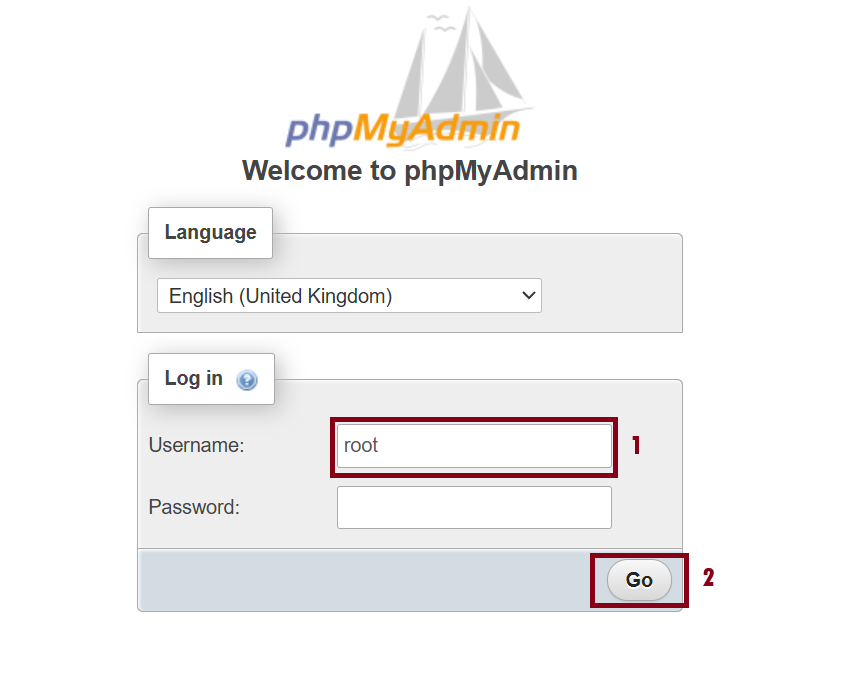
Step 2 login phpmyadmin/mysql: masukkan username dan password seperti pada gambar
Membuat Database
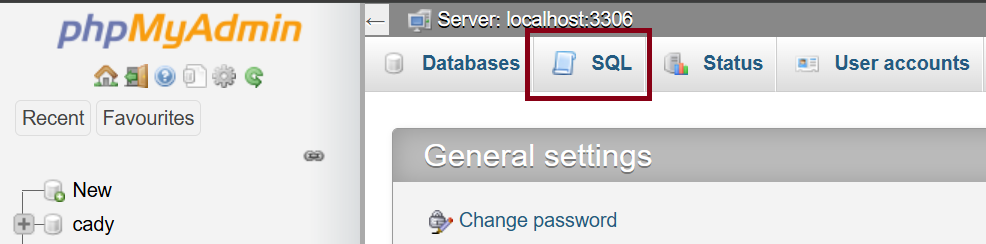
Step 1 Masuk ke halaman SQL: klik tab SQL
Step 2 Membuat database: masukkan syntax untuk membuat databese baru
Syntax untuk membuat database baru adalah:
CREATE DATABASE nama_database;contoh:
CREATE DATABASE dalton_handoko;kemudian klik tombol GO
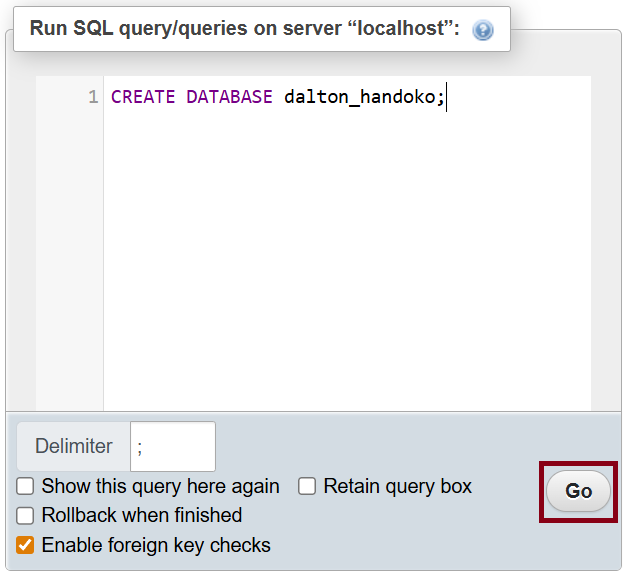
tuliskan syntax membuat database baru menggunakan nama kelas garis bawah nama anda
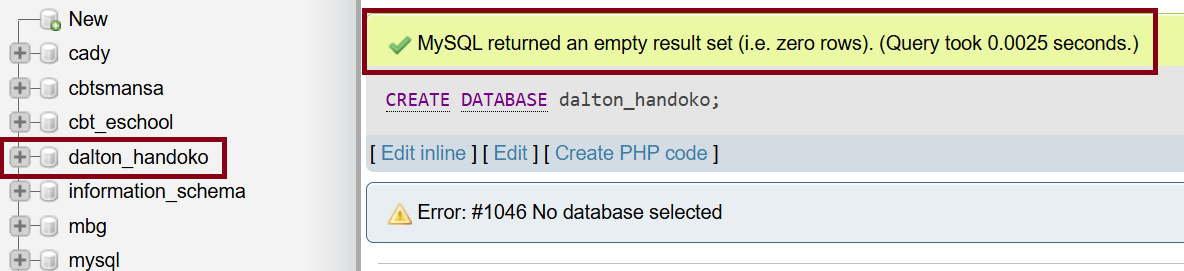
pastikan database anda telah berhasil, dan cek pada bagian list database apa database yang dibuat telah ada
Membuat Tabel
Step 1 Masuk ke halaman SQL: klik tab SQL
Step 2 buat database: lakukan step 1 - 2 pada bagian "Membuat Database"
Step 3 Membuat tabel: masukkan syntax untuk membuat tabel
Syntax untuk membuat tabel adalah:
CREATE TABLE nama_database.nama_tabel (
    kolom1 tipe_data(panjang_data),
    kolom2 tipe_data(panjang_data),
    ...
);
contoh:
perhatikan gambar dibawah, saya membuat tabel siswa pada database dalton_handoko
ikuti cara membuat syntax seperti pada gambar dibawah
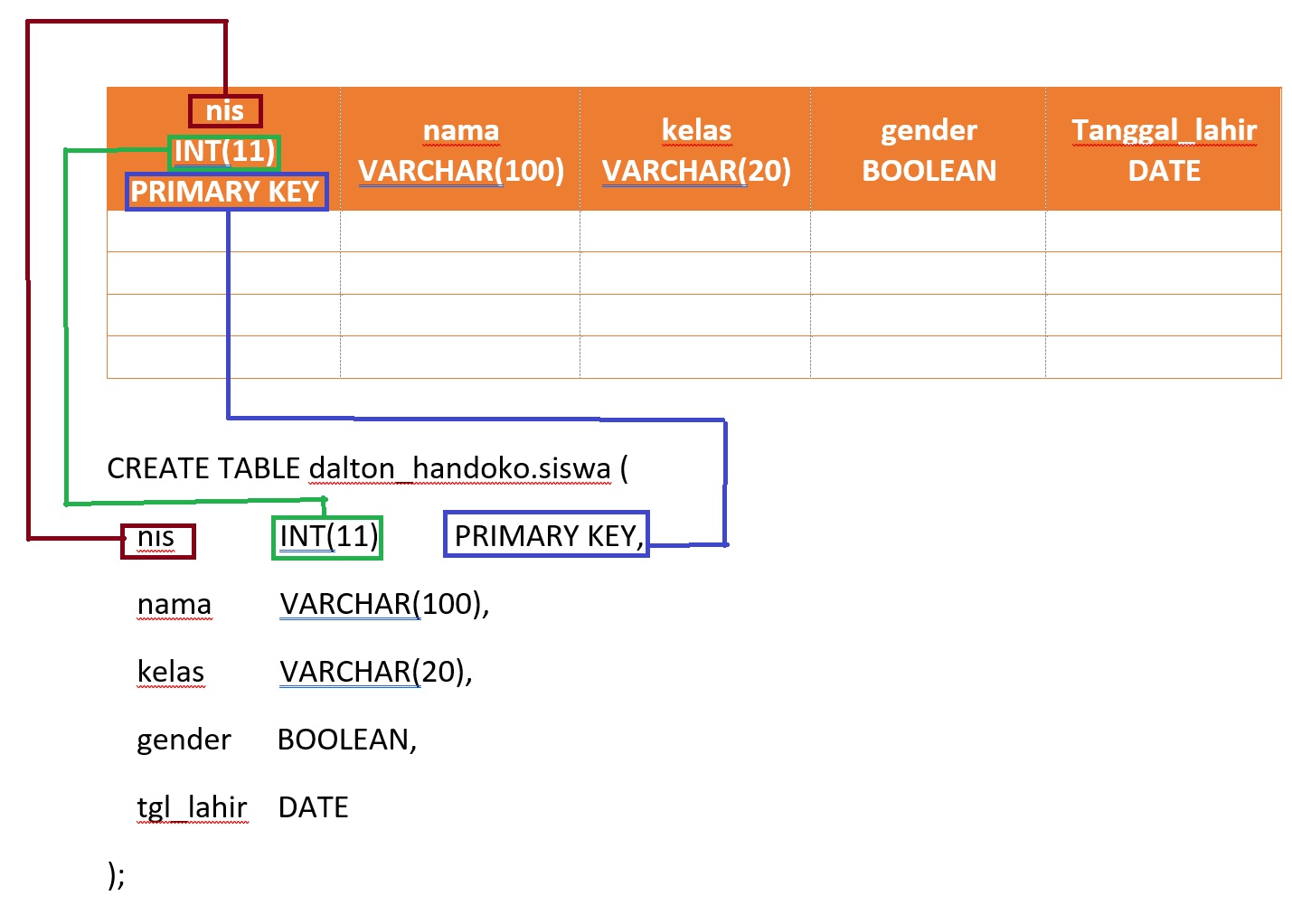
syntax untuk membuat tabel seperti pada gambar diatas adalah
CREATE TABLE dalton_handoko.siswa (
    nis INT(11) PRIMARY KEY,
    nama VARCHAR(100),
    kelas VARCHAR(20),
    gender BOOLEAN,
    tgl_lahir DATE
);
kemudian klik tombol GO
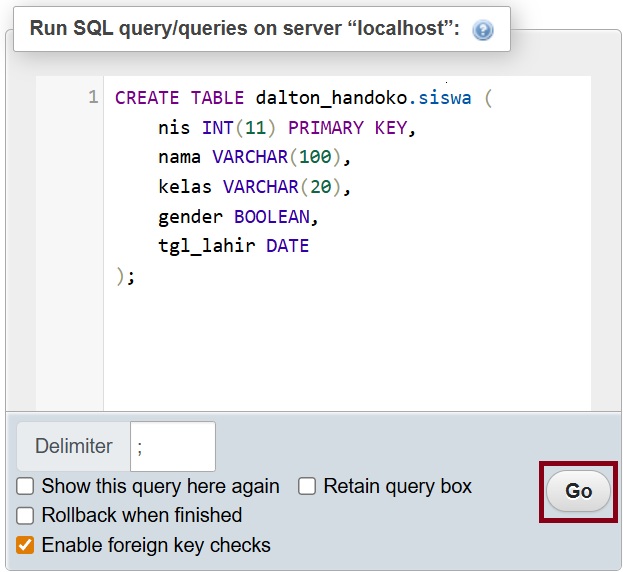
tuliskan syntax membuat tabel baru, minimal berisi 5 kolom
pastikan tabel anda telah berhasil, dan cek pada bagian list tabel apa tabel yang dibuat telah ada
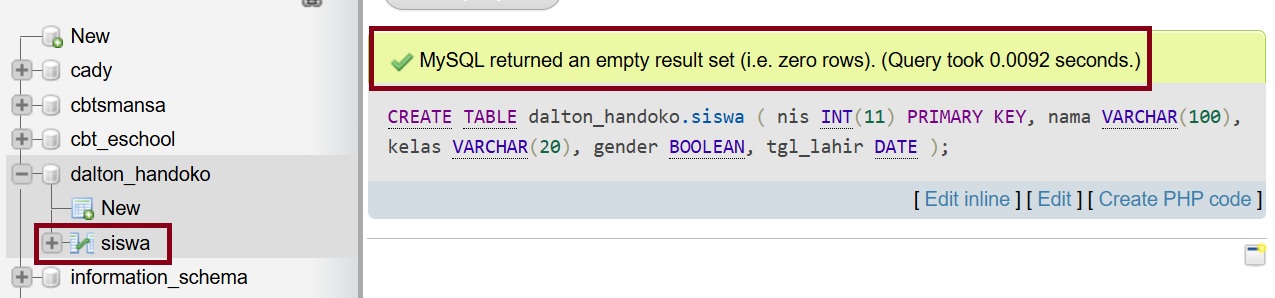
Menambah Data pada Tabel
Step 1 Masuk ke halaman SQL: klik tab SQL
Step 2 buat database dan tabel: pastikan anda telah memeliki database dan tabel yang ingin ditambah datanya
Step 3 menambah data pada tabel: masukkan syntax untuk menambah data pada tabel
Syntax untuk menambah data pada tabel adalah:
INSERT INTO nama_database.nama_tabel (
    kolom1, kolom2, kolom3, kolom4, kolom5
) VALUES (
    nilai1, nilai2, nilai3, nilai4, nilai5
);
contoh:
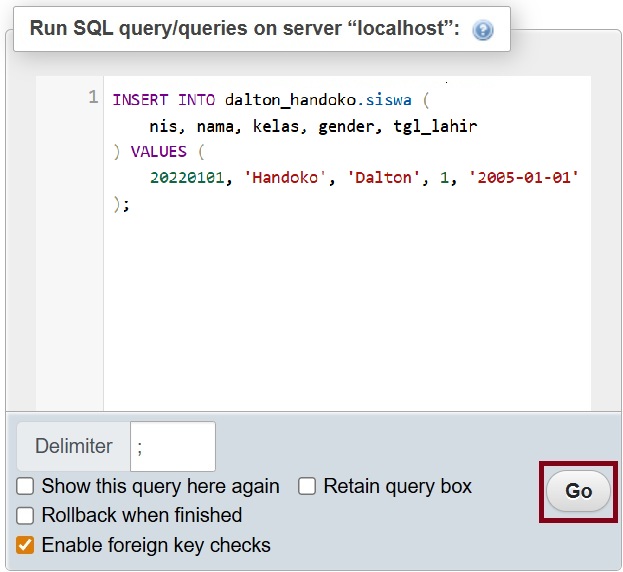
perhatikan gambar dibawah, saya menambah data pada tabel siswa pada database dalton_handoko
ikuti cara membuat syntax seperti pada gambar dibawah
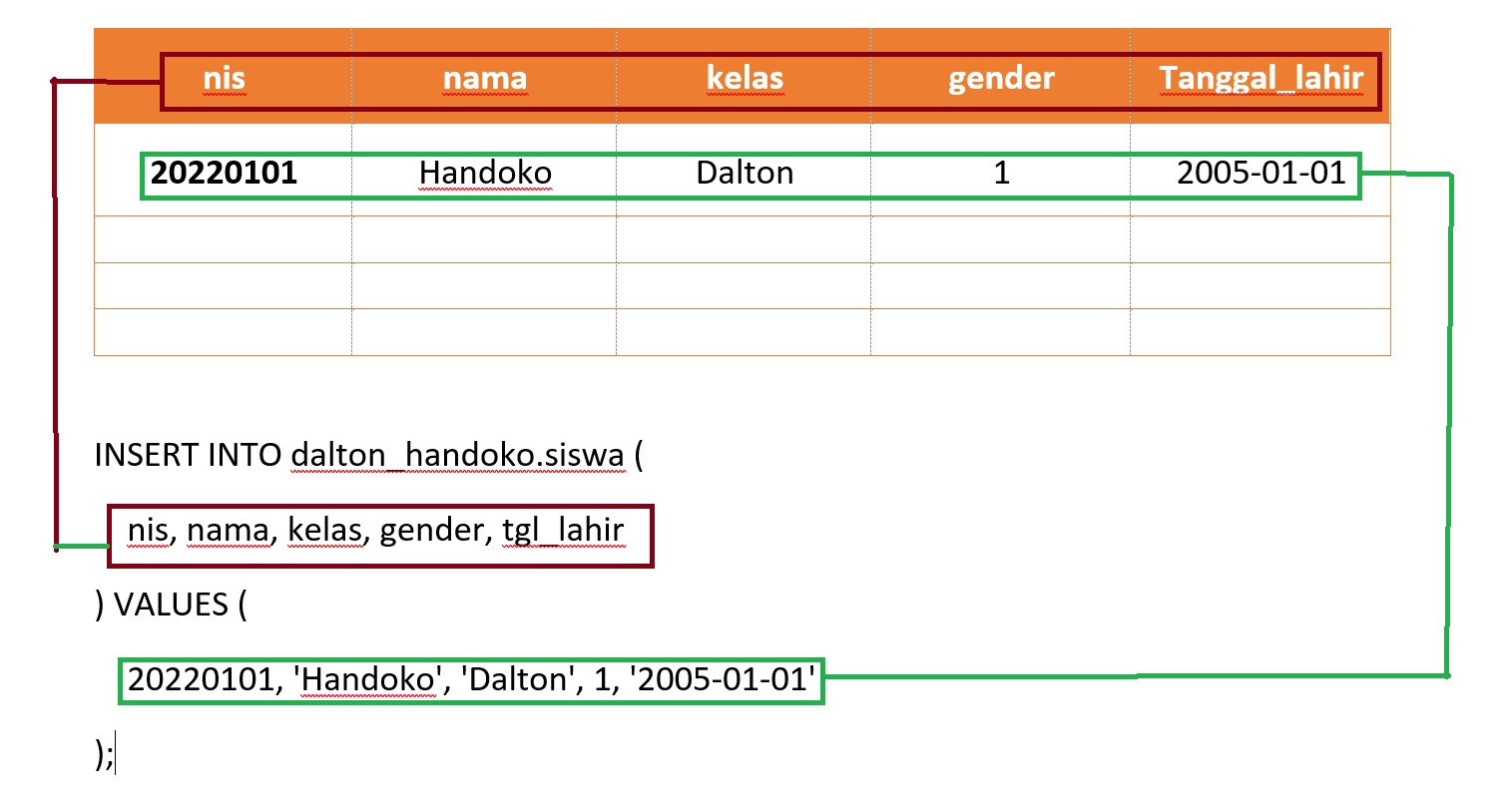
syntax untuk menambah data pada tabel seperti pada gambar diatas adalah
INSERT INTO dalton_handoko.siswa (
    nis, nama, kelas, gender, tgl_lahir
) VALUES (
    20220101, 'Handoko', 'Dalton', 1, '2005-01-01'
);
contoh lain (menambah banyak data sekaligus):
INSERT INTO dalton_handoko.siswa (
    nis, nama, kelas, gender, tgl_lahir
) VALUES (
    20220102, 'Cancuding', 'Dalton', 1, '2005-01-01'
),
(
    20220103, 'Sulastri', 'Dalton', 0, '2005-01-01'
);
kemudian klik tombol GO
tuliskan syntax menambah data pada tabel yang telah anda buat, minimal berisi 5 baris data
pastikan data yang anda masukkan telah berhasil
Step 4 menampilkan data pada tabel: masukkan syntax untuk menampilkan data pada tabel
Syntax untuk menampilkan seluruh data pada tabel adalah:
SELECT * FROM nama_database.nama_tabel;contoh:
SELECT * FROM dalton_handoko.siswa;kemudian klik tombol GO
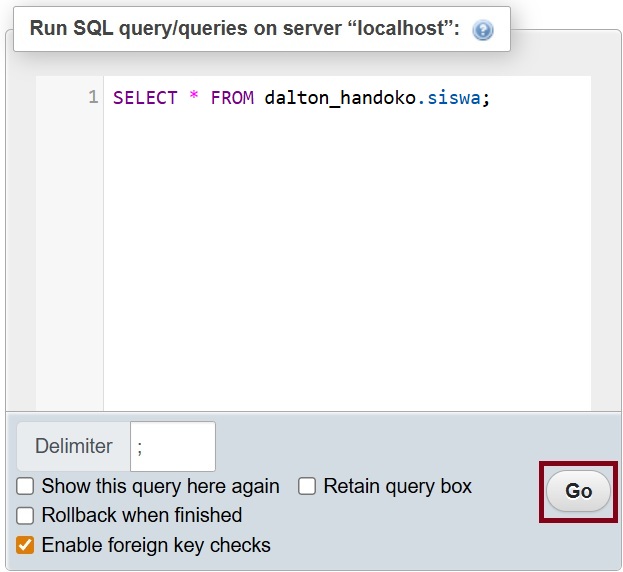
tuliskan syntax menampilkan seluruh data pada tabel yang telah anda buat
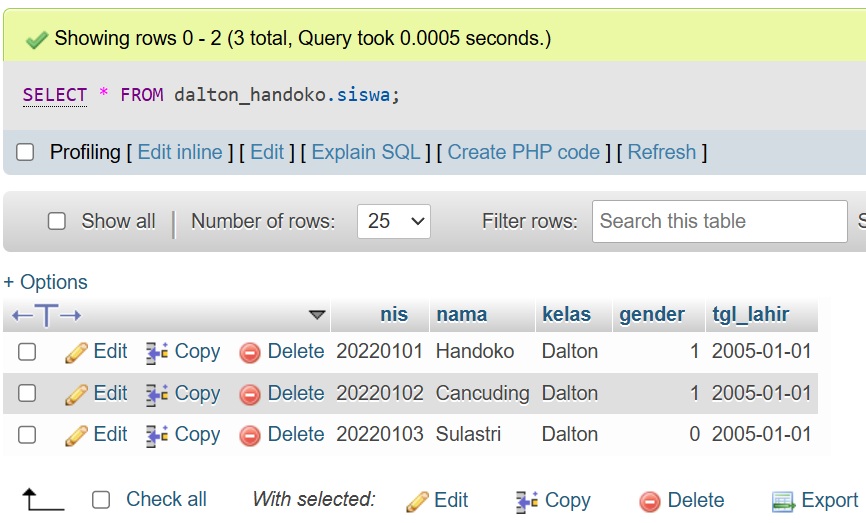
pastikan syntax anda telah berhasil, hasilnya akan tampak seperti gambar dibawah
Merubah Data pada Tabel
Step 1 Masuk ke halaman SQL: klik tab SQL
Step 2 buat database dan tabel: pastikan anda telah memeliki database dan tabel
Step 3 menambah data pada tabel: pastikan pada tabel telah memiliki data
Step 4 merubah data pada tabel: merubah satu kolom dalam sebuah baris
Syntax untuk merubah satu kolom dalam sebuah baris pada tabel adalah:
UPDATE nama_database.nama_tabel
SET kolom1 = nilai1
WHERE kolom_primary = nilai_primary;
contoh:
merubah data pada tabel siswa pada database dalton_handoko
misal kita ingin merubah tgl_lahir siswa dengan nis 20220101 menjadi 2005-01-02
syntax untuk merubah data pada tabel seperti pada gambar diatas adalah
UPDATE dalton_handoko.siswa
SET tgl_lahir = '2005-01-02'
WHERE nis = 20220101;
kemudian klik tombol GO
tuliskan syntax merubah data pada tabel yang telah anda buat (merubah satu kolom dalam sebuah baris)
pastikan data yang anda masukkan telah berhasil
tampilkan data pada tabel untuk melihat perubahan data yang telah dibuat
SELECT * FROM nama_database.nama_tabel;Step 5 merubah data pada tabel: merubah lebih dari satu kolom dalam sebuah baris
Syntax untuk merubah lebih dari satu kolom dalam sebuah baris pada tabel adalah:
UPDATE nama_database.nama_tabel
SET kolom1 = nilai1, kolom2 = nilai2, kolom3 = nilai3
WHERE kolom_primary = nilai_primary;
contoh:
merubah data pada tabel siswa pada database dalton_handoko
misal kita ingin merubah tgl_lahir = 2005-01-03, gender = 0 dan kelas = Newton siswa dengan nis 20220102
syntax untuk merubah data pada tabel adalah
UPDATE dalton_handoko.siswa
SET tgl_lahir = '2005-01-03', gender = 0, kelas = 'Newton'
WHERE nis = 20220102;
kemudian klik tombol GO
tuliskan syntax merubah data pada tabel yang telah anda buat (merubah lebih dari satu kolom dalam sebuah baris)
pastikan data yang anda masukkan telah berhasil
tampilkan data pada tabel untuk melihat perubahan data yang telah dibuat
SELECT * FROM nama_database.nama_tabel;Step 6 merubah data pada tabel: merubah dengan acuan beberapa kolom
Syntax untuk merubah dengan acuan beberapa kolom pada tabel adalah:
UPDATE nama_database.nama_tabel
SET kolom1 = nilai1
WHERE kolom1 = nilai1 AND kolom2 = nilai2;
contoh:
merubah data pada tabel siswa pada database dalton_handoko
misal kita ingin merubah tgl_lahir = 2005-01-03 siswa dengan nis 20220102 dan 20220103
syntax untuk merubah data pada tabel adalah
UPDATE dalton_handoko.siswa
SET tgl_lahir = '2005-01-03'
WHERE nis = 20220102 AND nis = 20220103;
kemudian klik tombol GO
tuliskan syntax merubah data pada tabel yang telah anda buat (merubah dengan acuan beberapa kolom)
pastikan data yang anda masukkan telah berhasil
tampilkan data pada tabel untuk melihat perubahan data yang telah dibuat
SELECT * FROM nama_database.nama_tabel;Menampilkan Data pada Tabel
Step 1 jalankan server lokal: lakukan step 1 - 5 pada bagian "Menjalankan Server Lokal"
Step 2 buat database dan tabel: pastikan anda telah memeliki database dan tabel
Step 3 menambah data pada tabel: pastikan pada tabel telah memiliki data
Step 4 menampilkan data pada tabel: menampilkan seluruh data pada tabel
Syntax untuk menampilkan data pada tabel adalah:
SELECT * FROM nama_database.nama_tabel;Step 5 menampilkan data pada tabel: menampilakn kolom data tertentu pada tabel
Syntax untuk menampilkan data pada tabel adalah:
SELECT kolom1, kolom2, kolom3 FROM nama_database.nama_tabel;contoh:
SELECT nis, nama, kelas FROM dalton_handoko.siswa;tuliskan syntax menampilkan kolom tertentu pada tabel yang telah anda buat
Step 6 menampilkan data pada tabel: menampilakn baris tertentu pada tabel
Syntax untuk menampilkan baris tertentu pada tabel adalah:
SELECT * FROM nama_database.nama_tabel WHERE kondisi;contoh:
SELECT * FROM dalton_handoko.siswa WHERE nis = 20220102;tuliskan syntax menampilkan baris data tertentu pada tabel yang telah anda buat
Step 7 menampilkan data pada tabel: menampilakn data dengan urutan pada tabel
Syntax untuk menampilkan data dengan urutan pada tabel adalah:
SELECT * FROM nama_database.nama_tabel ORDER BY nama_kolom ASC/DESC;contoh:
SELECT * FROM dalton_handoko.siswa ORDER BY nis ASC;tuliskan syntax menampilkan data dengan urutan pada tabel yang telah anda buat
Menghapus Data pada Tabel
Step 3 Masuk ke halaman SQL: klik tab SQL
Step 2 buat database dan tabel: pastikan anda telah memeliki database dan tabel yang ingin dihapus
Step 3 mengapus tabel: ketikkan syntax untuk mengapus tabel
Syntax untuk menghapus tabel adalah:
DROP TABLE nama_database.nama_tabel;contoh:
DROP TABLE dalton_handoko.siswa;tuliskan syntax menghapus tabel yang telah anda buat
Step 4 mengapus database: ketikkan syntax untuk mengapus database
Syntax untuk menghapus database adalah:
DROP DATABASE nama_database;contoh:
DROP DATABASE dalton_handoko;tuliskan syntax menghapus database yang telah anda buat